使用者指南
基本使用方式
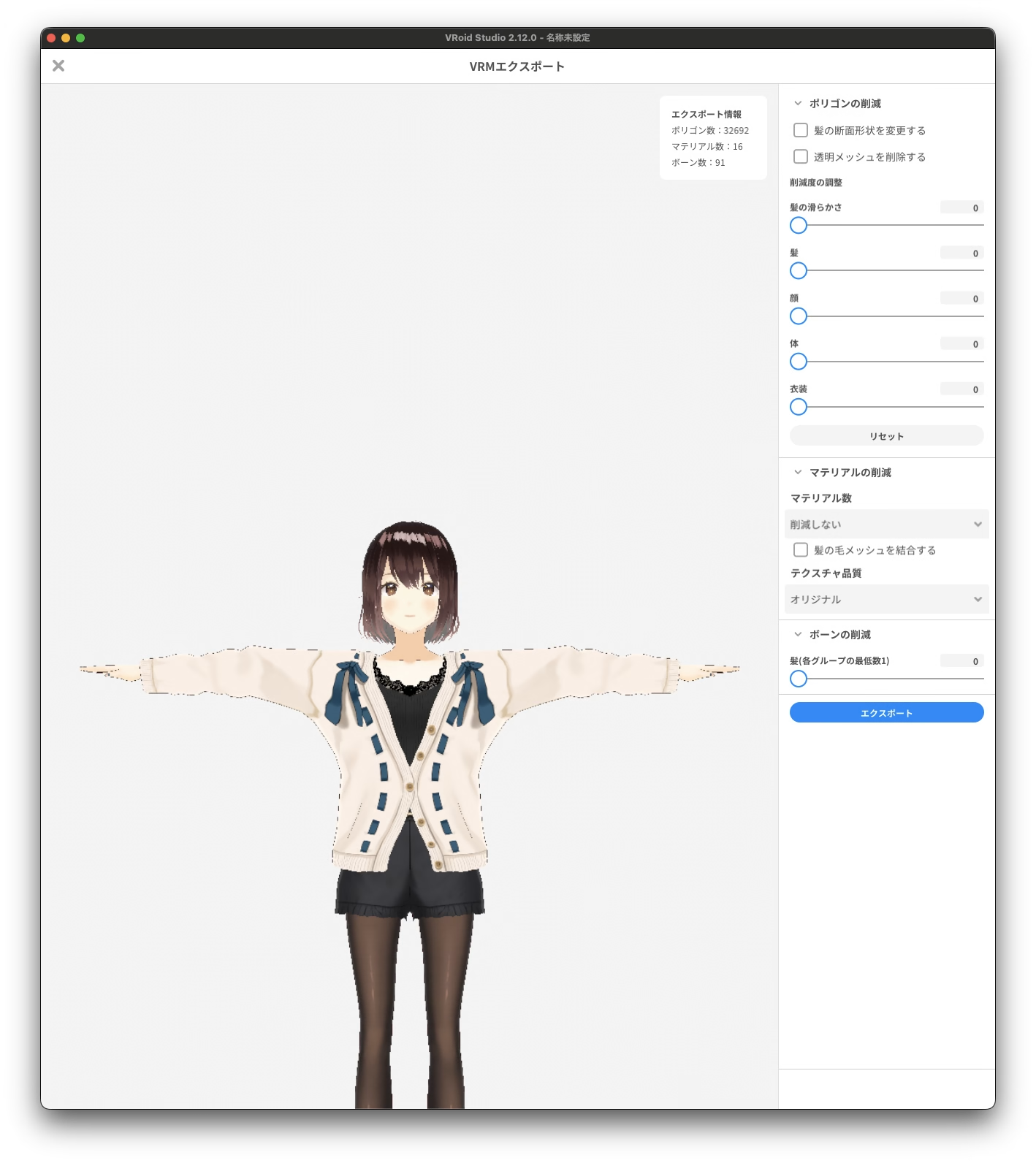
- 首先,在 VRoid Studio 匯出你的 Avatar。此時請將格式選為 VRM1.0。建議降低多邊形數量;但貼圖尺寸不需要特別處理,因為本工具會自動縮小為 1024。
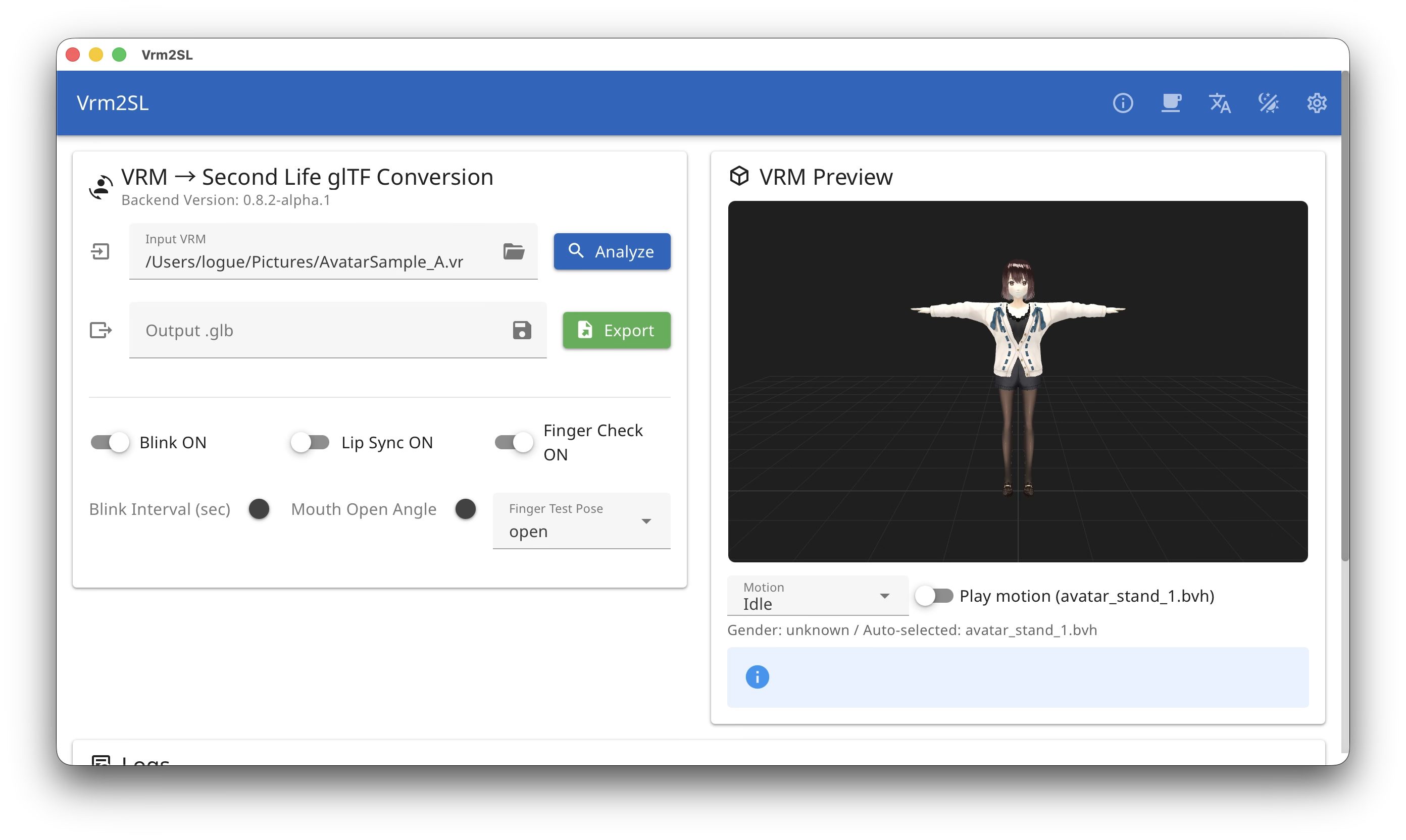
- 啟動本工具,點擊資料夾圖示,然後選擇剛匯出的 *.vrm 檔案。
- 稍候片刻後,Avatar 會顯示在預覽區。點擊匯出按鈕,將 *.glb 檔案輸出到任意位置。
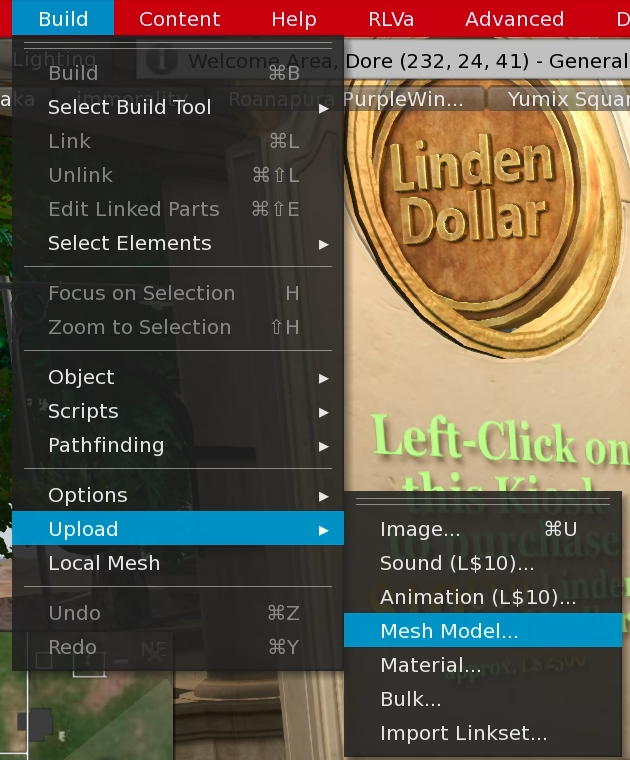
- 啟動 Second Life Viewer,選擇 世界 > 上傳 > Mesh。出現檔案選擇對話框後,選擇先前匯出的 *.glb 檔案。
- 會顯示模型上傳浮動視窗。在 細節等級(LoD) 分頁中,將中、低、最低 LoD 值都設為 0。同時勾選 產生法線。
資訊
這不只適用於 Avatar。在 Second Life 中,建議將中、低、最低 LoD 設為 0。這不僅可降低土地影響與複雜度,也能降低上傳費用。
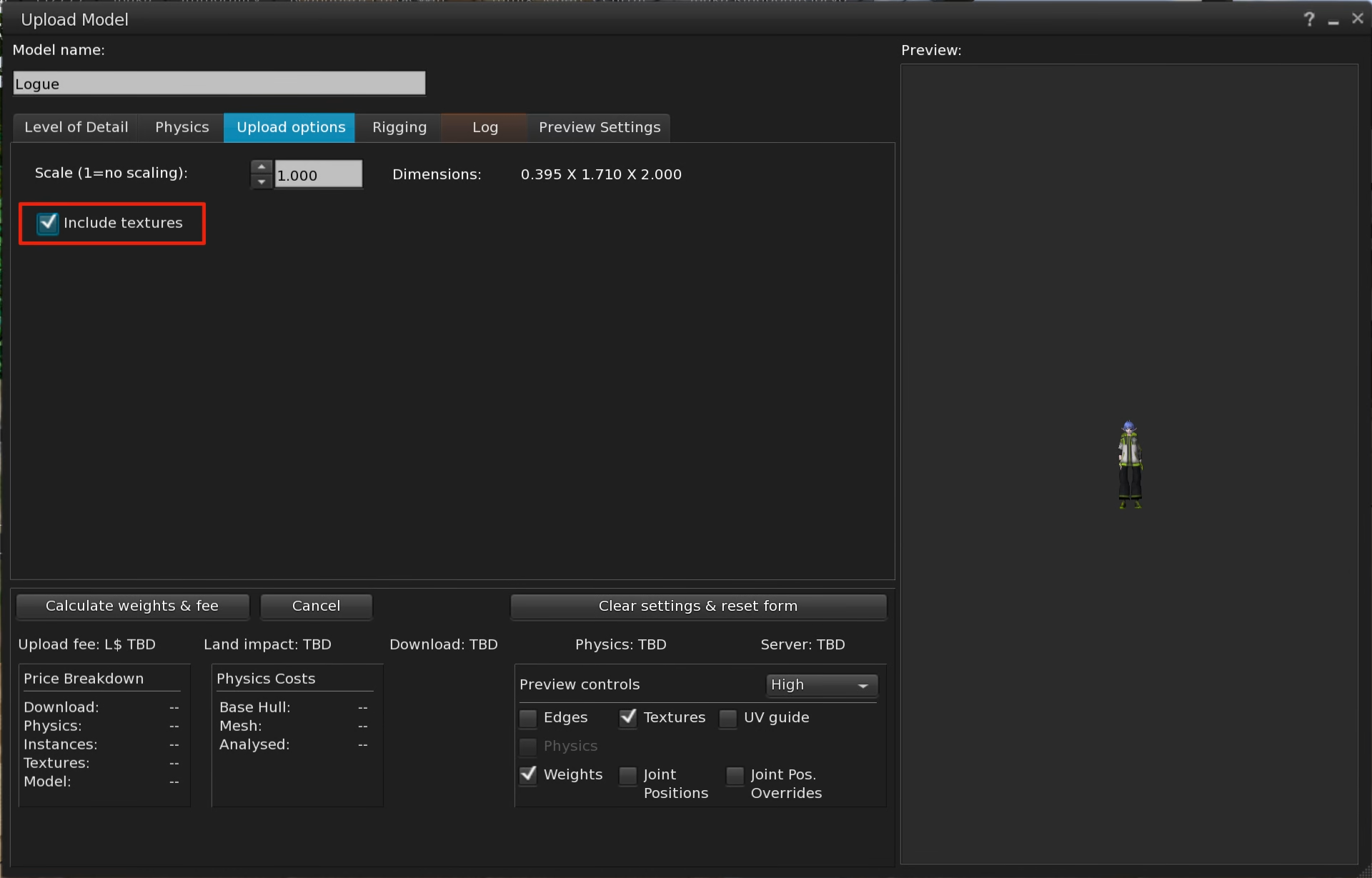
- 接著切換到 上傳選項 分頁,並勾選 包含貼圖。
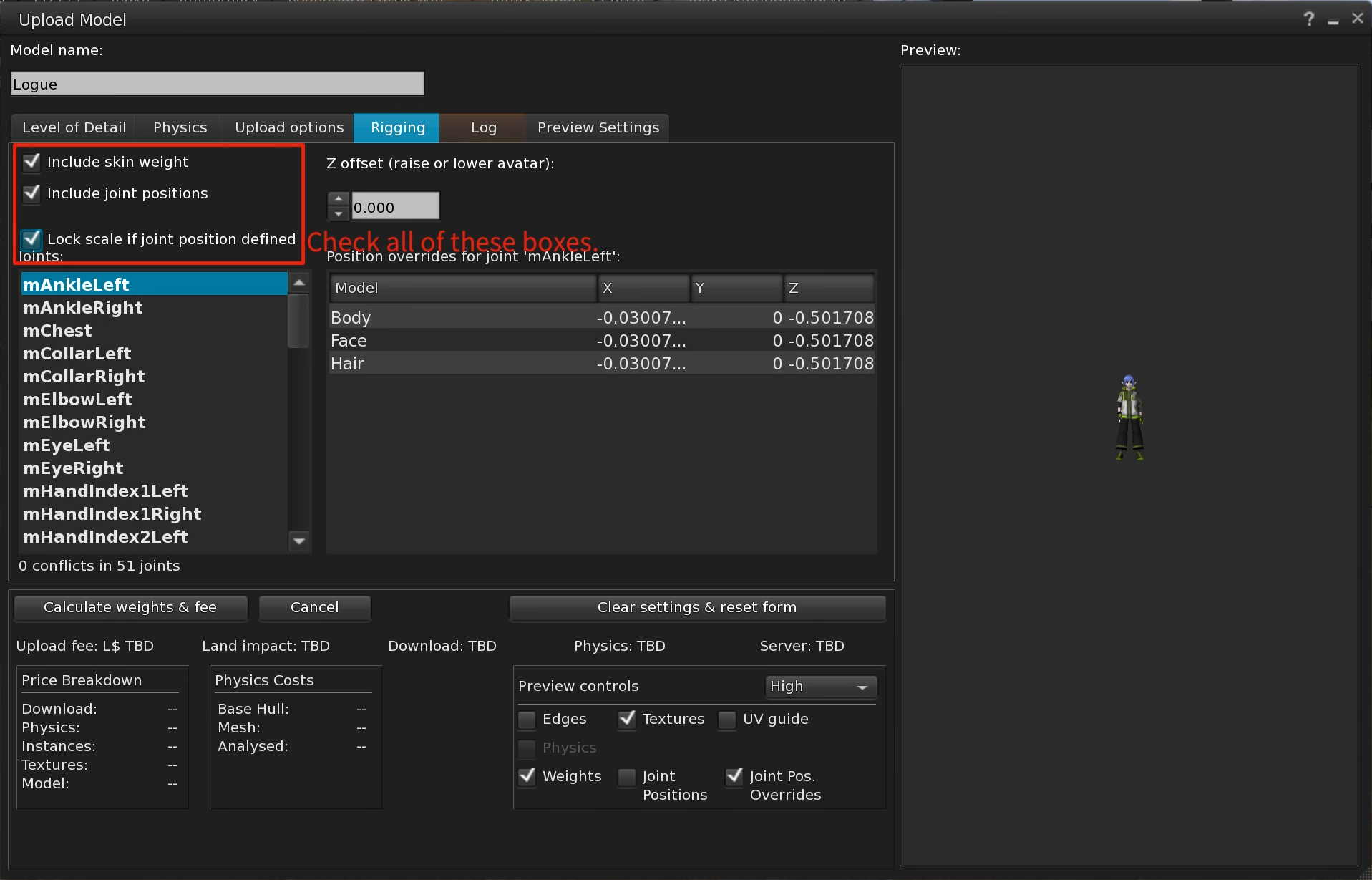
- 切換到 綁定 分頁,將顯示的所有核取方塊全部勾選。
 警告
警告若未勾選此處,模型將無法作為 Avatar 使用。
- 完成以上設定後,點擊 計算費用 按鈕計算上傳費用,然後進行上傳。
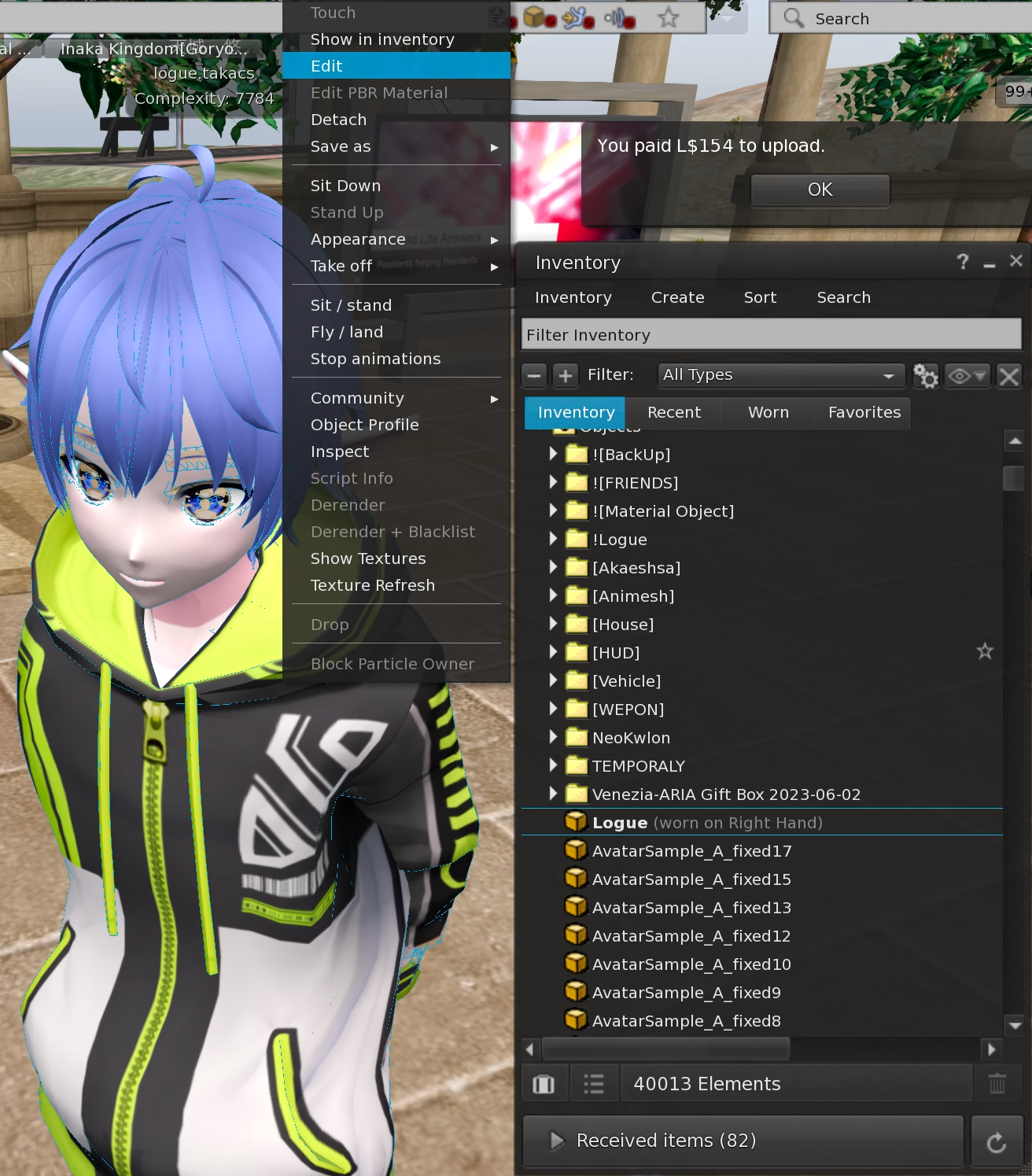
- 右鍵點擊自己,選擇 脫下 > 全部移除,接著在物品欄中雙擊剛上傳的 Mesh 進行穿戴。
資訊
需要事先準備全身 Alpha。這樣可讓系統 Avatar 身體不顯示。
- 穿上上傳後的模型時,若維持原樣,可能會出現圖中所示的 Alpha 問題。請在 Avatar 已穿戴狀態下,於物品欄中右鍵已穿戴物件並點擊 編輯。
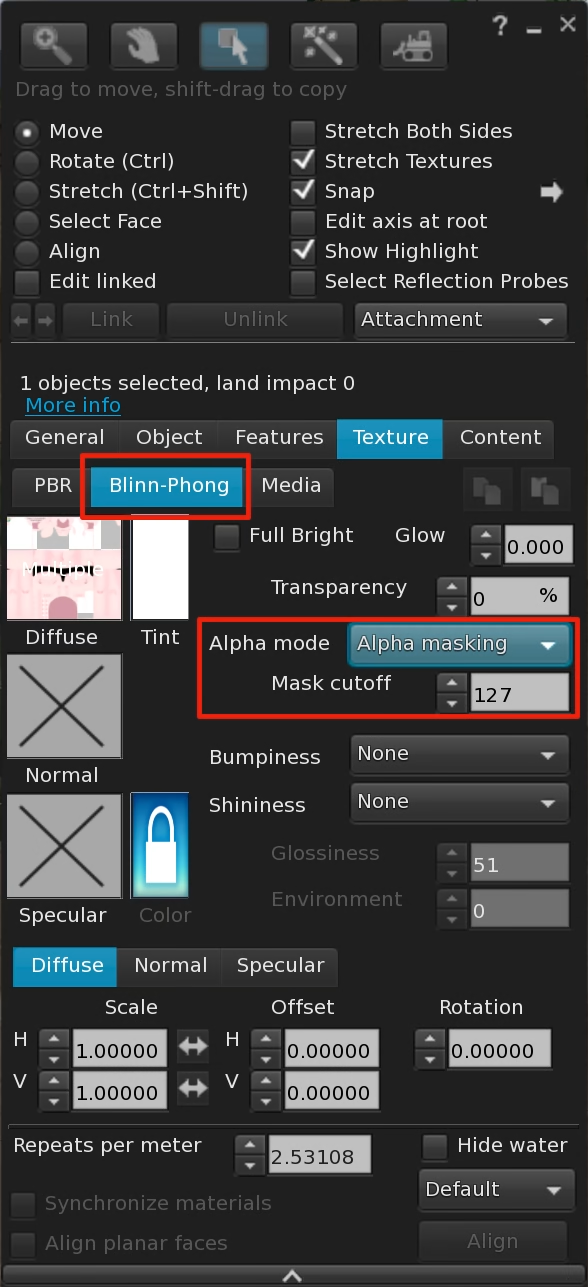
- 在建置工具中開啟 材質 分頁。(Firestorm 可能還需要另外開啟 Blinn-Phong 分頁。)將 Alpha 模式設為 Alpha Mask,並將 Mask Cutoff 設為約 127,即可解決 Alpha 問題。
命令列使用方式
vrm2sl input.vrm output.glb --analyze-only --report report.json
注意事項
若要面向不特定大眾散布,或在市集中轉售,請務必確認授權條款。在 Booth、Vroid Hub、Niconico Commons、Etsy 上販售或散布的許多 Avatar,通常禁止二次利用、再散布或轉售。