用户指南
基本用法
- 首先,在 VRoid Studio 中导出你的头像。此时请将格式选择为 VRM1.0。建议减少多边形数量;但纹理尺寸无需特别处理,因为本工具会自动缩小到 1024。
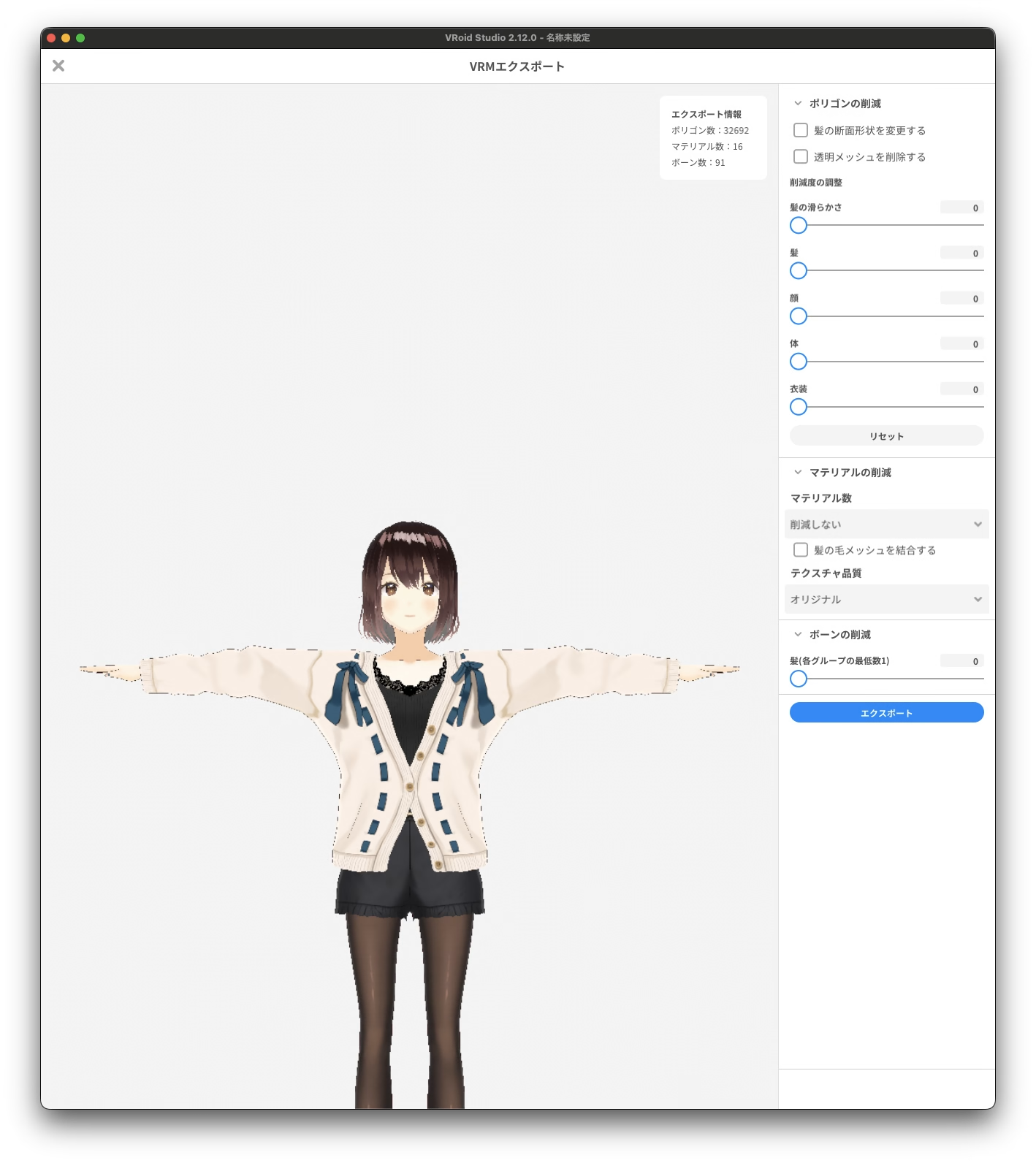
- 启动本工具,点击文件夹图标,选择刚刚导出的 *.vrm 文件。
- 稍等片刻后,头像会显示在预览区域。点击导出按钮,将 *.glb 文件保存到任意位置。
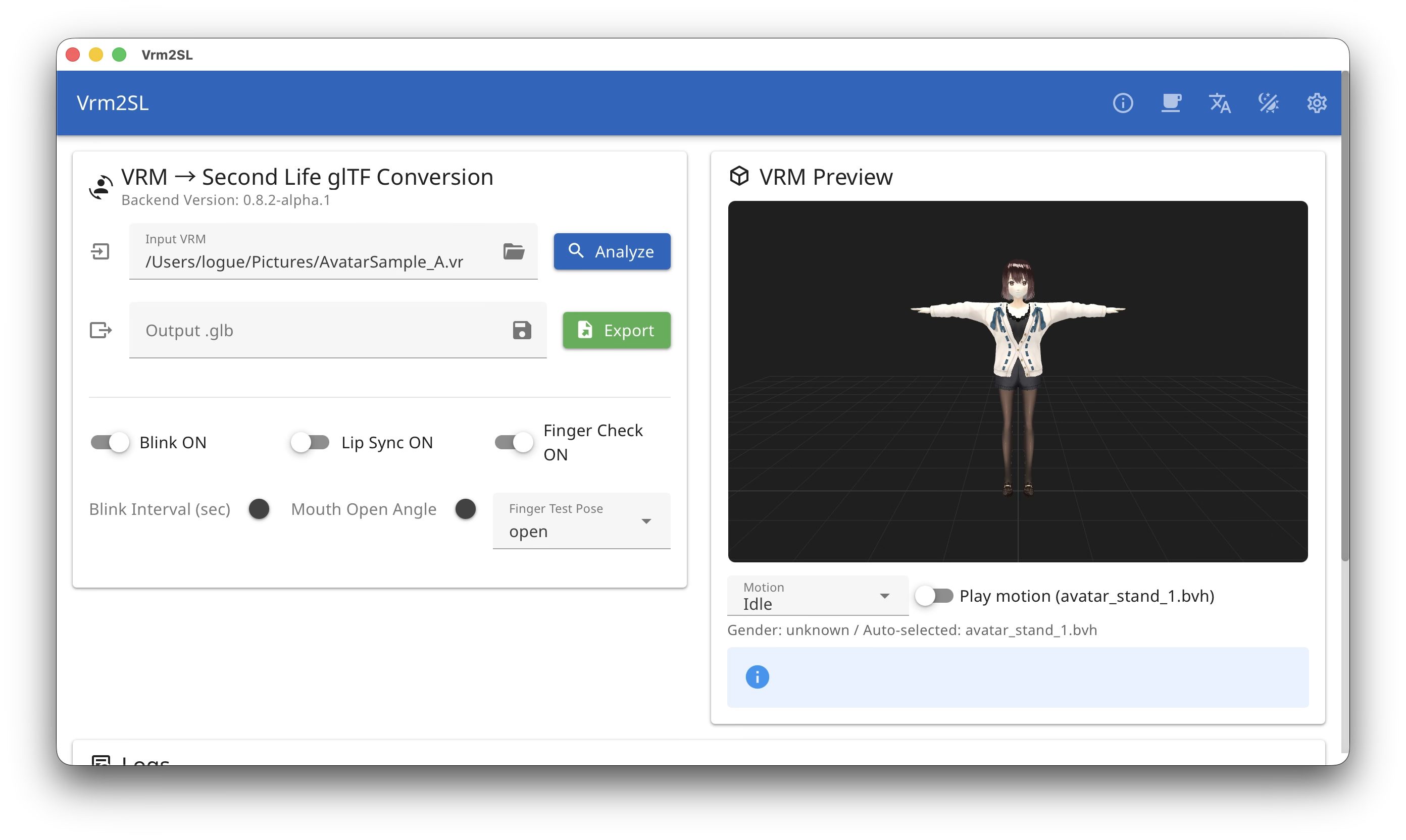
- 启动 Second Life 查看器,选择 世界 > 上传 > 网格。出现文件选择对话框后,选择先前导出的 *.glb 文件。
- 会显示模型上传窗口。在 细节等级(LoD) 选项卡中,将中、低、最低 LoD 数值都设为 0。同时勾选 生成法线。
信息
这不仅适用于头像。在 Second Life 中,建议将中、低、最低 LoD 设为 0。这样不仅能降低地块影响和复杂度,也可以减少上传费用。
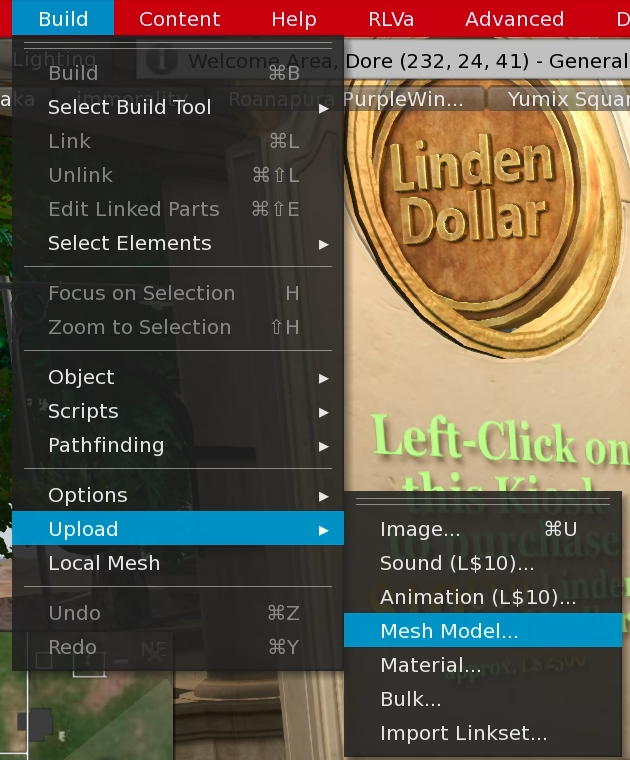
- 接着切换到 上传选项 选项卡,并勾选 包含纹理。
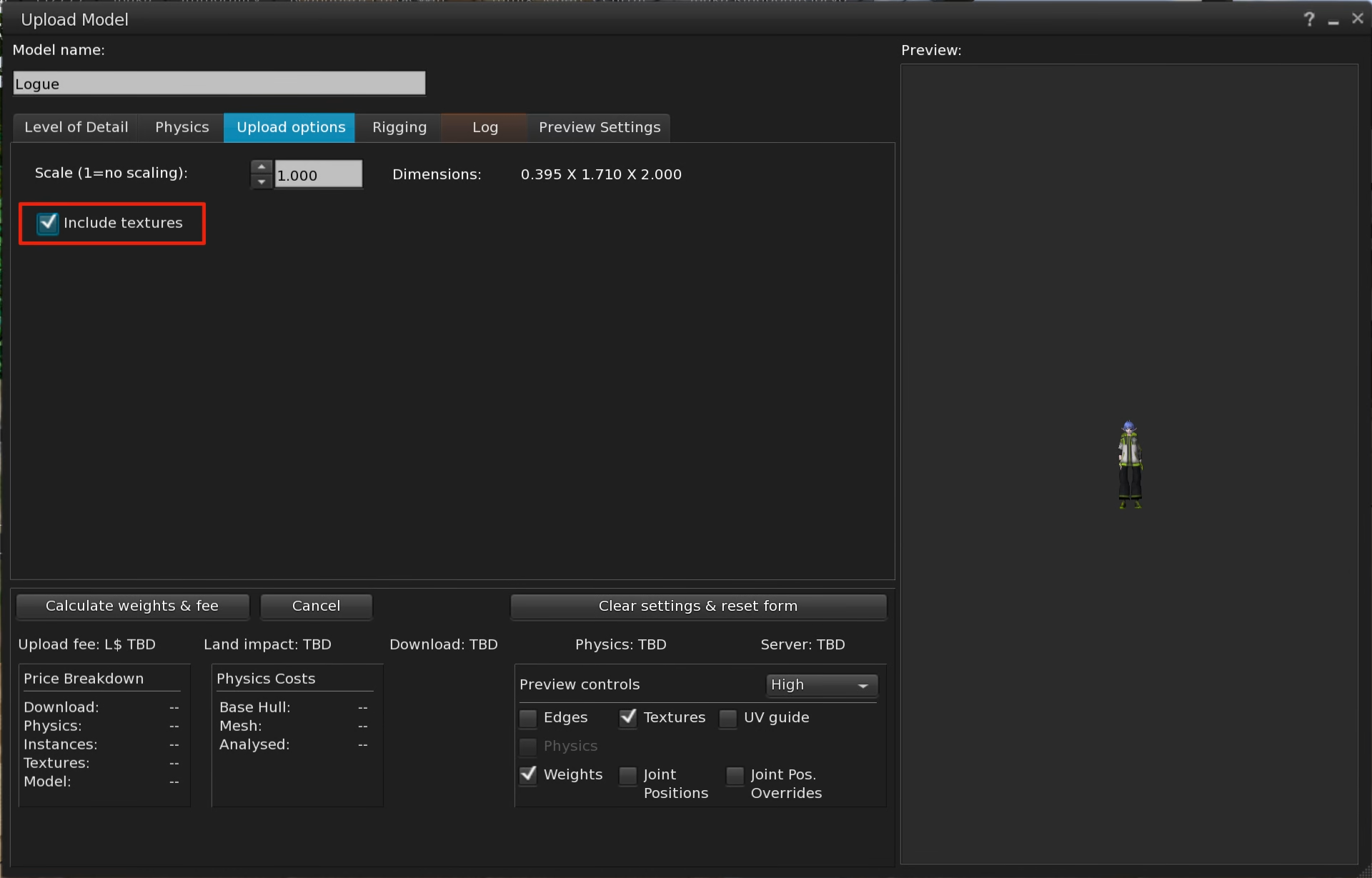
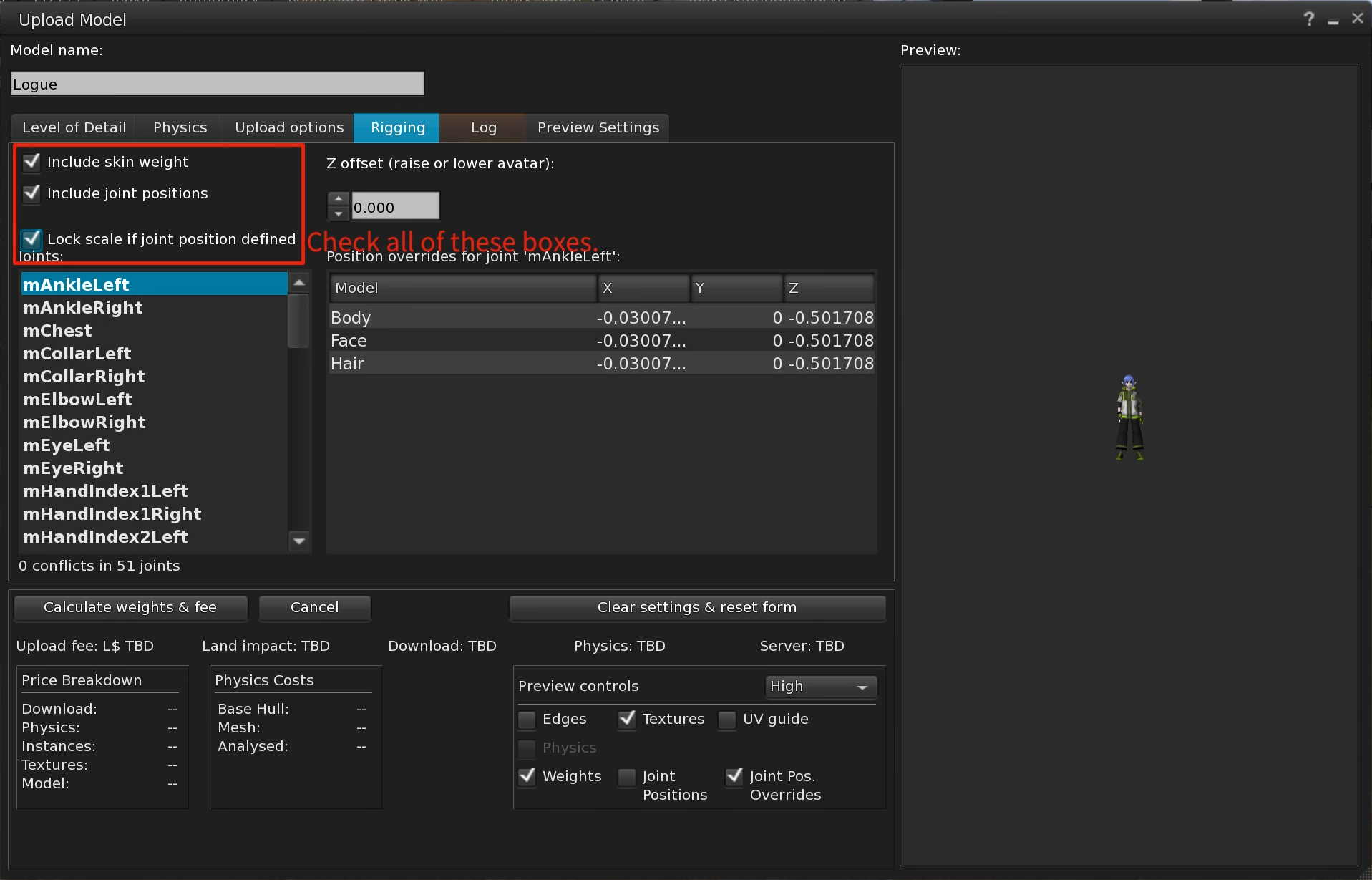
- 切换到 绑定 选项卡,将显示的所有复选框全部勾选。
 警告
警告如果这里不勾选,将无法作为头像使用。
- 完成以上设置后,点击 计算费用 按钮计算上传费用,然后执行上传。
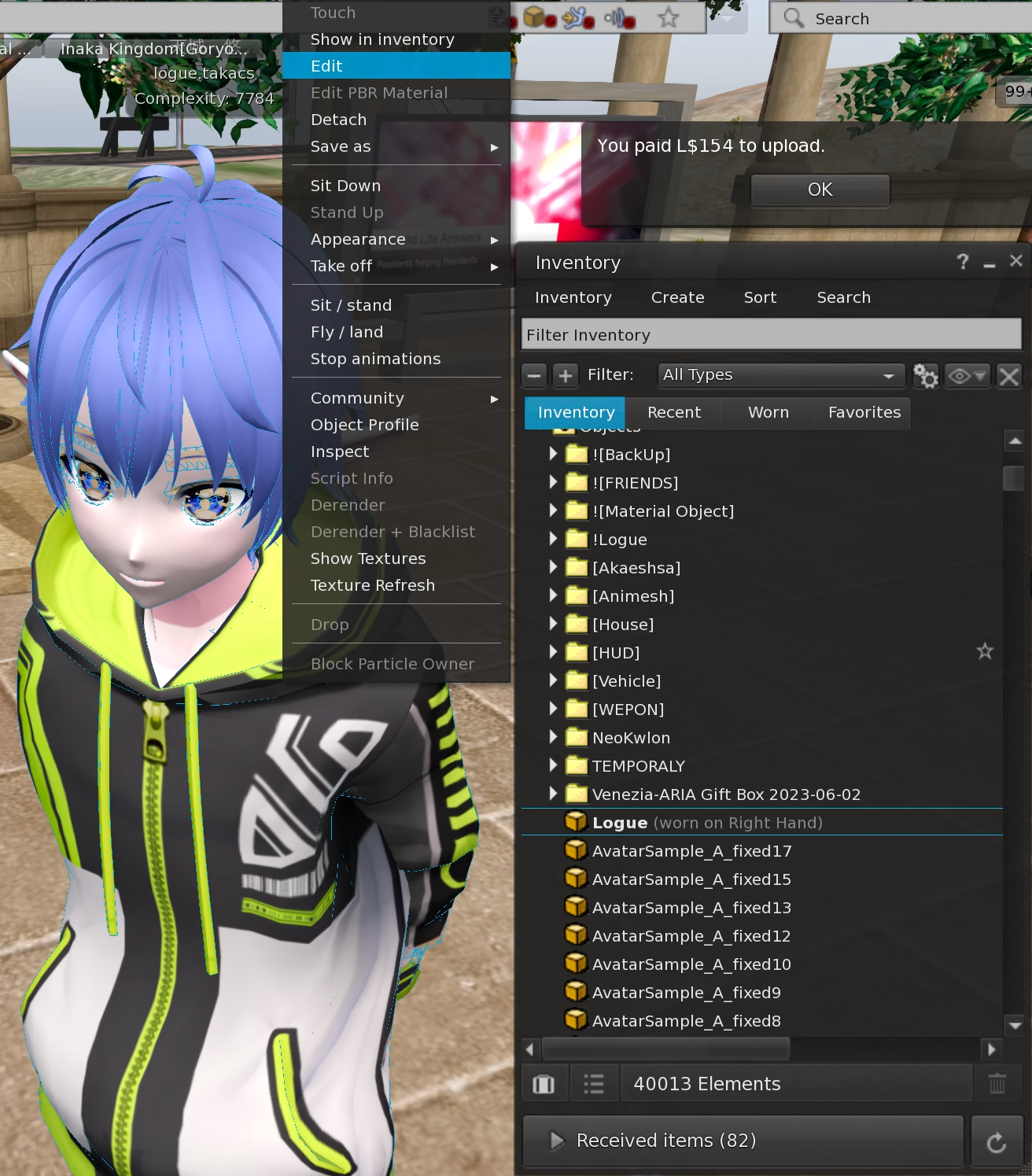
- 右键点击自己,选择 脱下 > 全部移除,然后在物品栏中双击刚上传的网格进行穿戴。
信息
需要提前准备全身 Alpha。这样可以隐藏系统头像身体。
- 穿戴上传后的模型时,若保持默认设置,可能会出现图中所示的 Alpha 问题。请在头像已穿戴状态下,在物品栏中右键已穿戴对象并点击 编辑。
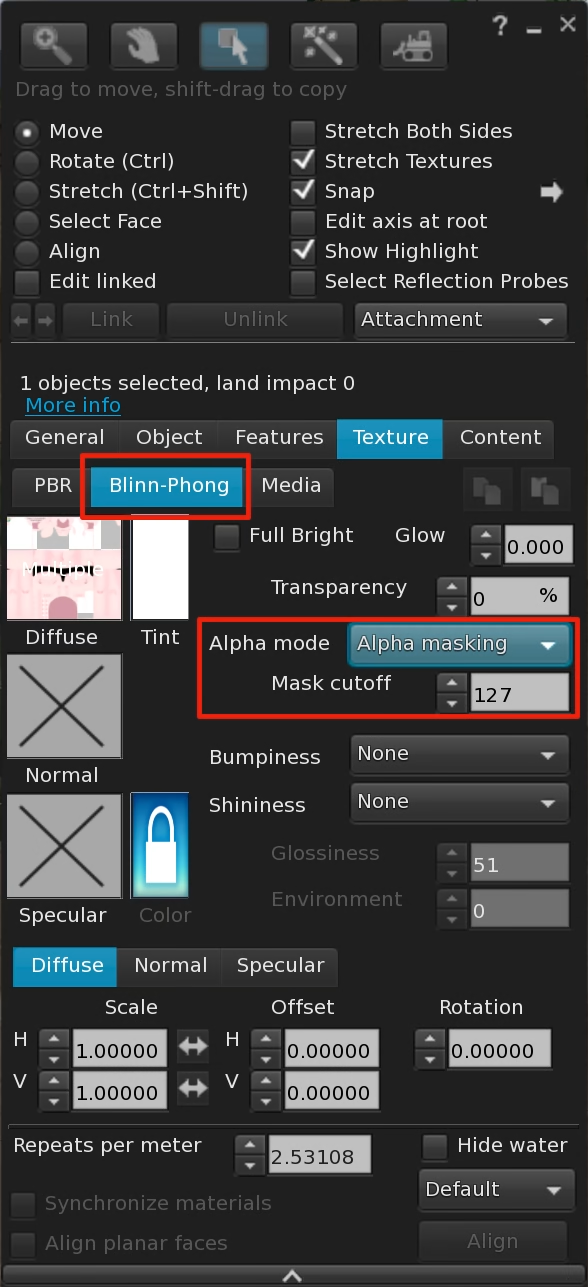
- 在建造工具中打开 材质 选项卡。(Firestorm 还可能需要额外打开 Blinn-Phong 选项卡。)将 Alpha 模式设为 Alpha Mask,并将 Mask Cutoff 设为约 127,即可解决 Alpha 问题。
命令行用法
vrm2sl input.vrm output.glb --analyze-only --report report.json
注意事项
若要面向不特定多数进行分发,或在市场中转售,请务必确认许可协议。在 Booth、Vroid Hub、Niconico Commons、Etsy 上销售或分发的许多头像,通常禁止二次利用、再分发或转售。