사용자 가이드
기본 사용 방법
- 먼저 VRoid Studio에서 아바타를 내보냅니다. 이때 형식은 VRM1.0을 선택하세요. 폴리곤 수를 줄이는 것을 권장하지만, 텍스처 크기는 이 도구에서 자동으로 1024로 축소하므로 별도로 신경 쓰지 않아도 됩니다.
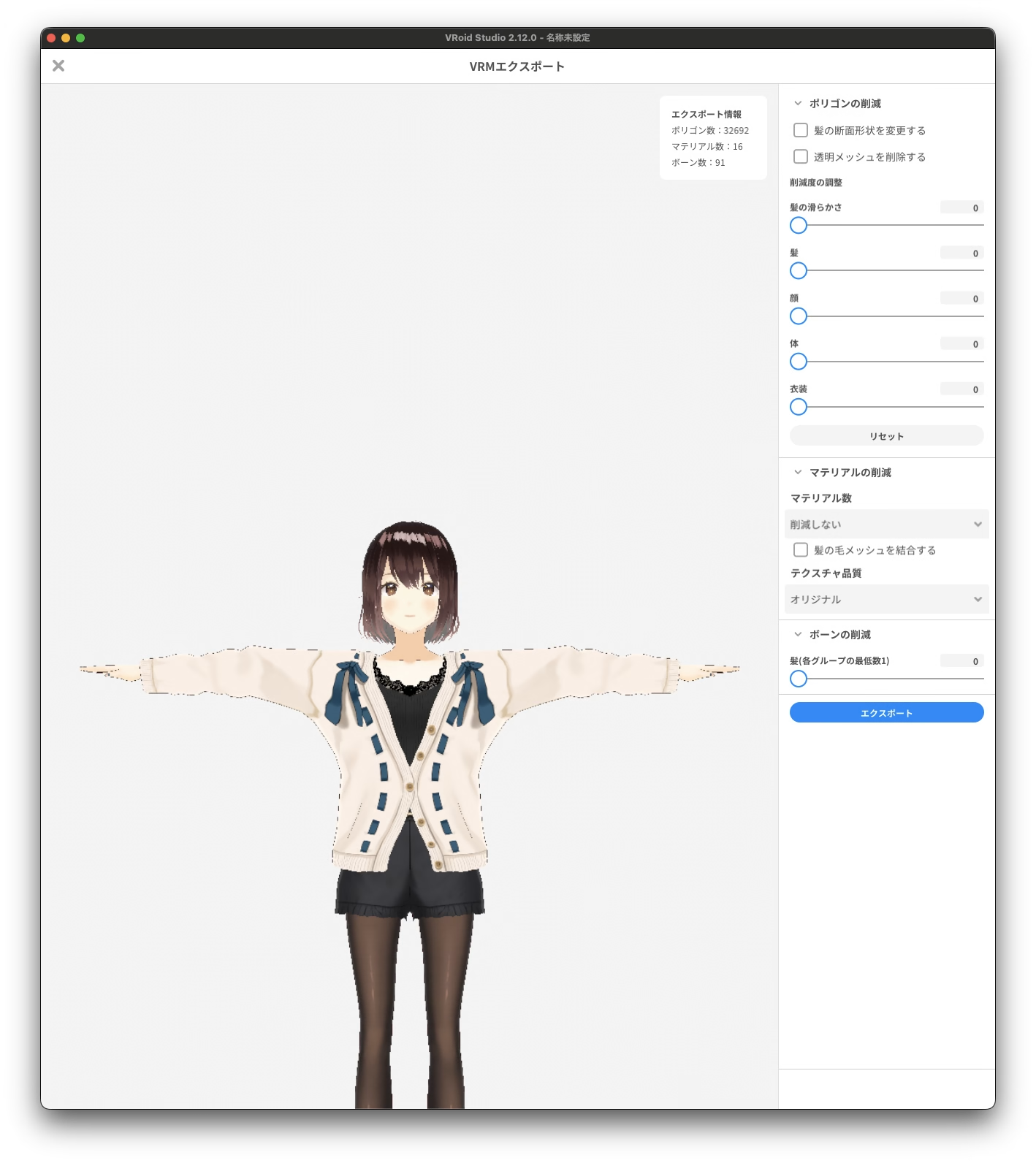
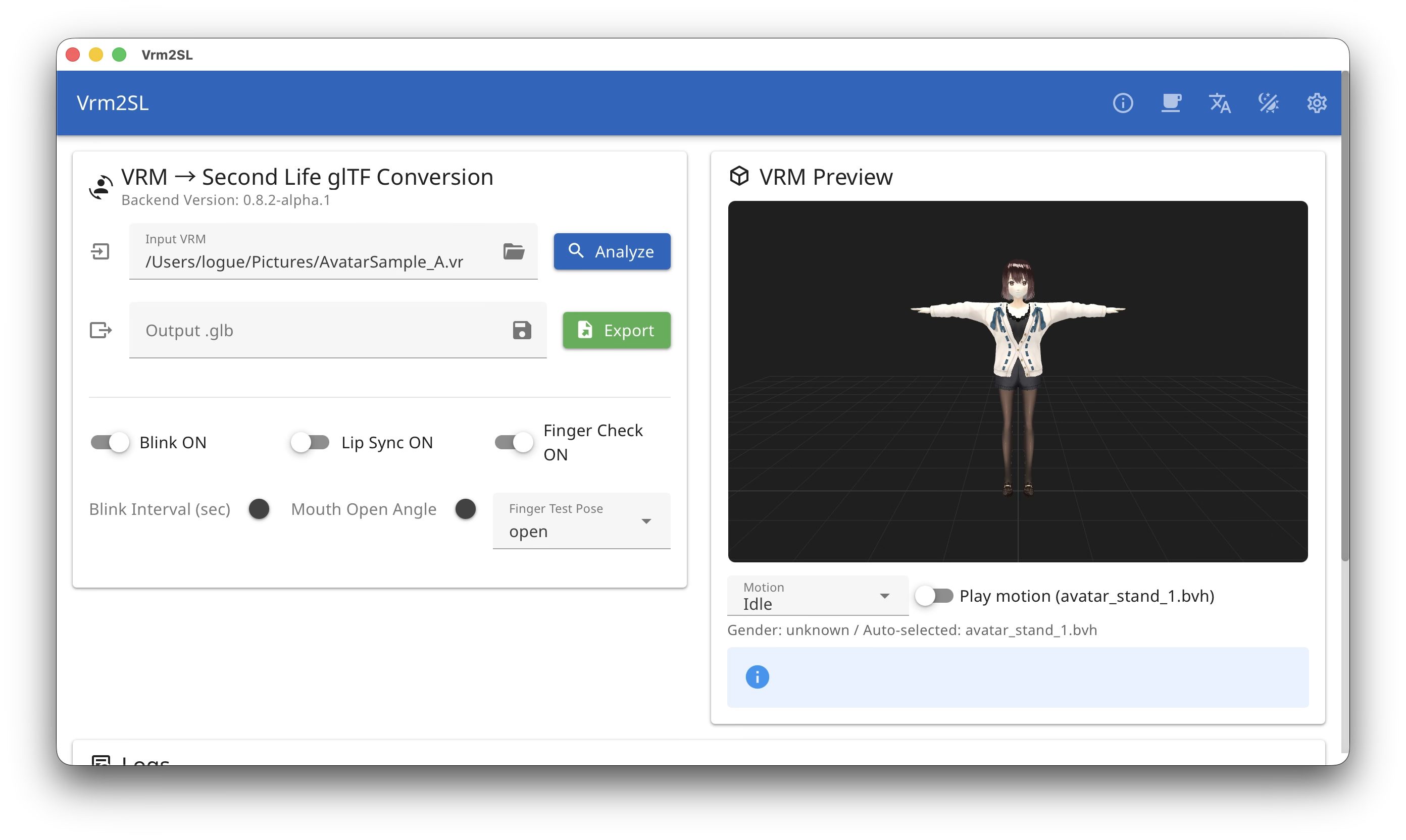
- 이 도구를 실행하고 폴더 아이콘을 클릭한 뒤, 방금 내보낸 *.vrm 파일을 선택합니다.
- 잠시 후 미리보기 영역에 아바타가 표시되면 내보내기 버튼을 눌러 원하는 위치에 *.glb 파일을 저장하세요.
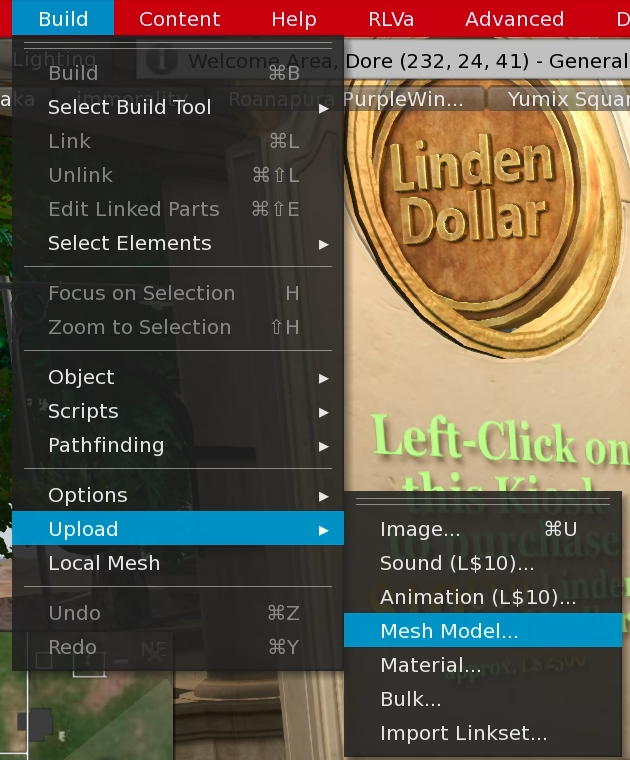
- Second Life 뷰어를 실행하고 월드 > 업로드 > 메시를 선택합니다. 파일 선택 대화상자가 열리면 앞에서 내보낸 *.glb 파일을 선택하세요.
- 모델 업로드 창이 표시됩니다. 상세도(LoD) 탭에서 중간, 낮음, 최저 LoD 값을 각각 0으로 설정합니다. 또한 노멀 생성 옵션을 체크하세요.
정보
아바타에만 해당되는 내용은 아니지만, Second Life에서는 중간, 낮음, 최저 LoD를 0으로 설정하는 것을 권장합니다. 이렇게 하면 랜드 임팩트와 복잡도를 줄일 수 있고 업로드 비용도 절감할 수 있습니다.
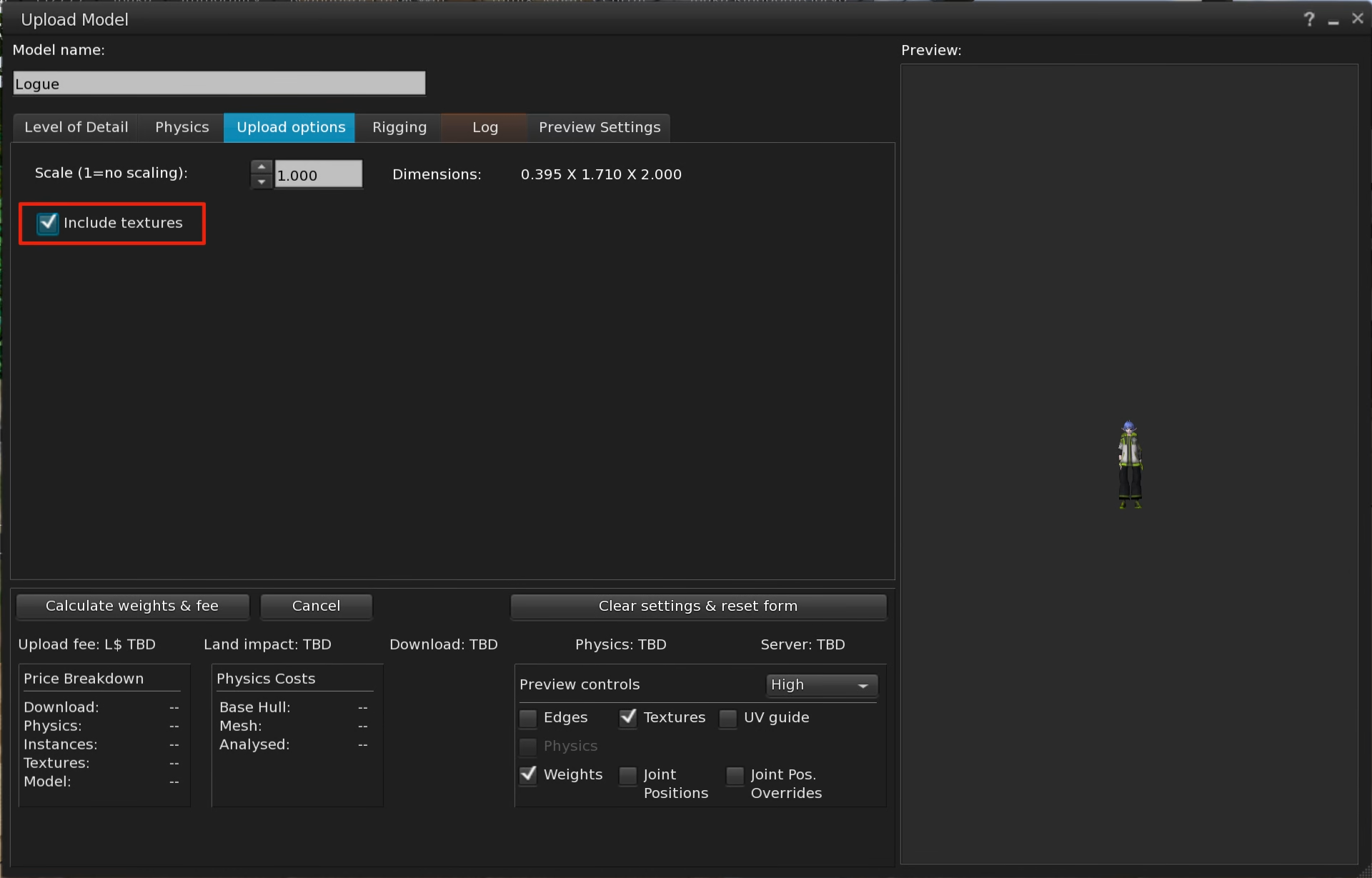
- 다음으로 업로드 옵션 탭으로 이동해 텍스처 포함을 체크하세요.
- 리깅 탭으로 이동해 표시된 체크박스를 모두 체크 상태로 만드세요.
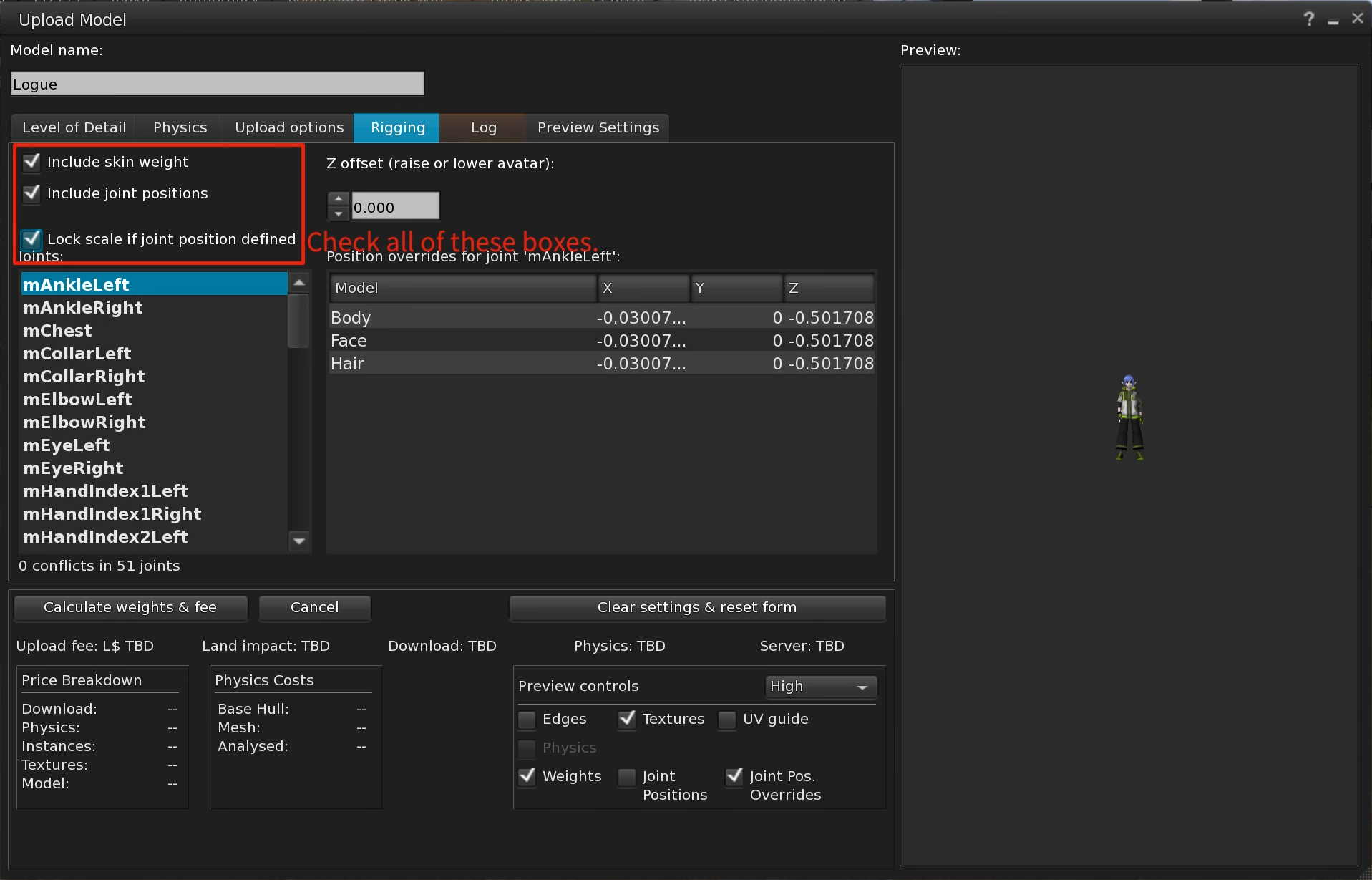 경고
경고여기에 체크하지 않으면 아바타로 사용할 수 없습니다.
- 여기까지 완료되면 비용 계산 버튼을 눌러 업로드 비용을 확인한 뒤 업로드하세요.
- 자신의 아바타를 우클릭하고 벗기 > 모두 제거를 선택한 다음, 인벤토리에서 방금 업로드한 메시를 더블클릭하여 착용하세요.
정보
전신 알파를 사전에 준비해야 합니다. 이를 통해 시스템 아바타 바디를 보이지 않게 할 수 있습니다.
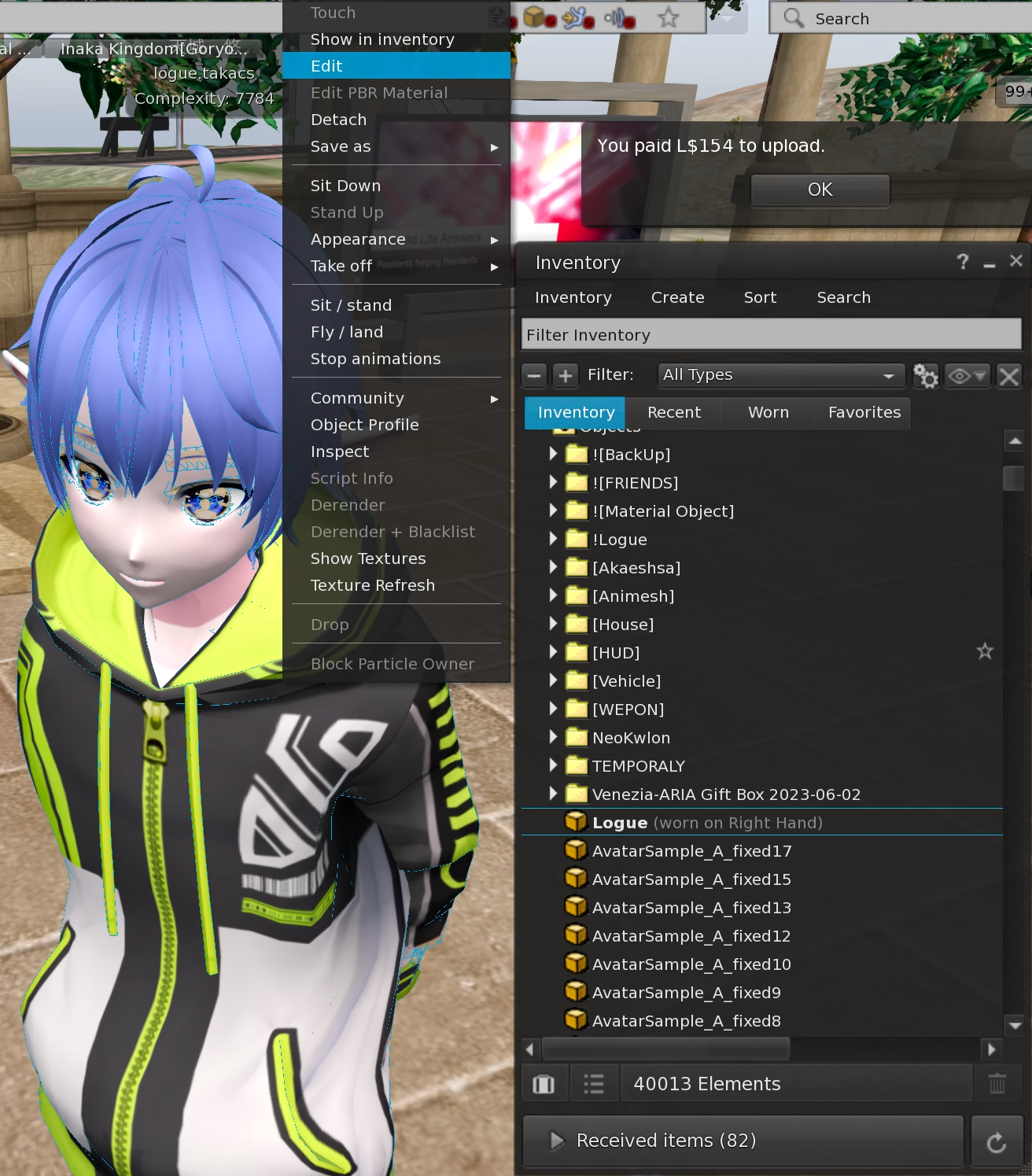
- 업로드한 모델을 착용하면 그대로는 그림과 같은 알파 문제가 발생할 수 있습니다. 아바타를 착용한 상태에서 인벤토리의 착용 중인 오브젝트를 우클릭하고 편집을 클릭하세요.
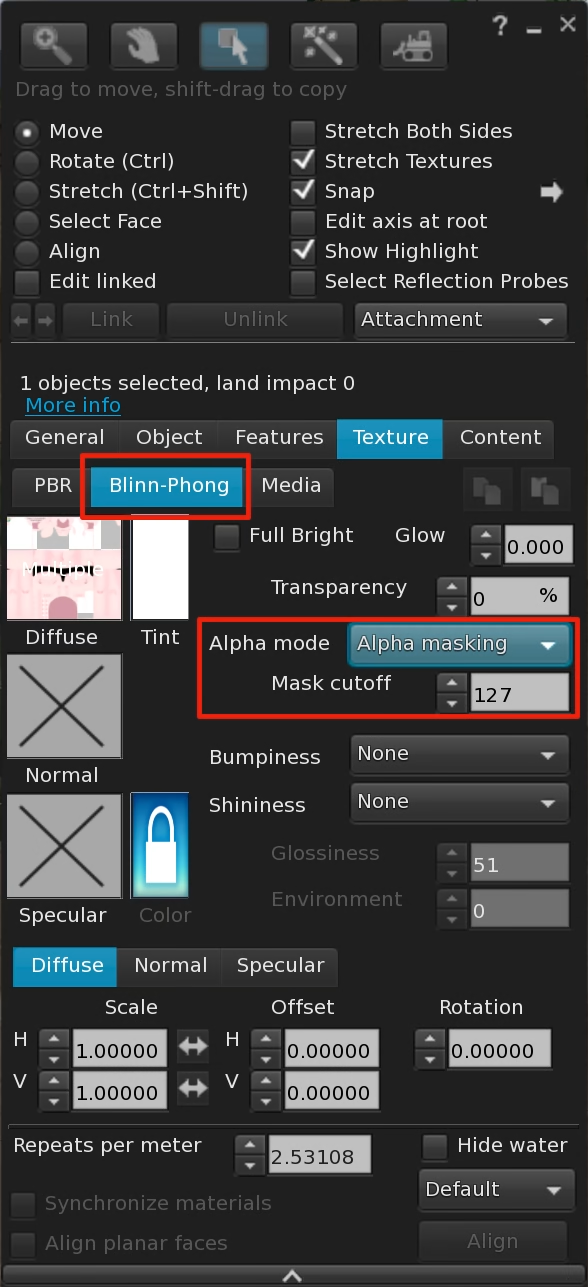
- 빌드 도구에서 머티리얼 탭을 선택합니다. (Firestorm의 경우 Blinn-Phong 탭을 추가로 선택해야 할 수 있습니다.) 알파 모드를 알파 마스크로 설정하고 마스크 컷오프를 127 정도로 맞추면 알파 문제가 해결됩니다.
명령줄 사용 방법
vrm2sl input.vrm output.glb --analyze-only --report report.json
주의 사항
불특정 다수에게 배포하거나 마켓플레이스에서 재판매하려면 반드시 라이선스를 확인하세요. Booth, Vroid Hub, Niconico Commons, Etsy에서 판매 또는 배포되는 많은 아바타는 2차 이용, 재배포, 재판매를 금지하고 있습니다.